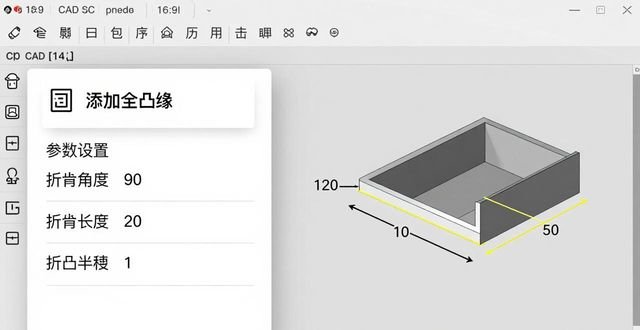


ZW3Dは、非常に充実した機能を備えた3次元CADソフトウェアです。モデリング設計、金型、板金、CAM処理などの機能モジュールが充実しています。そのシート メタル モジュールはソリッド モジュールに統合されており、そのコマンドは材料の押し出し、フランジ、シート メタルの拡張、くぼみを作成するための折り曲げ、ブラインドなどの機能をカバーします。今日は、コンピューターのサイドカバーの板金設計の例を使用して、それを皆さんと共有します。
板金部品は非常に一般的に使用されており、構造部品のカテゴリに属します。これらは、通信、エレクトロニクス、スイッチ、電化製品、制御盤などの多くの産業や機器で広く使用されています。また、板金部品は、その主な構造的特徴や加工技術から、通常の機械部品と比較して非常に特殊な部品です。取得プロセスは、多くの場合、均一な厚さの金属プレートを成形、曲げ、スタンピングなどの方法で行うことによって実現されます。
1. メニューに表示されるコマンドを使用して、[ファイル]-[新規作成]をクリックし、[部品/アセンブリ]を選択して、名前ボックスに「コンピュータ サイド カバー」と入力します。
2. シート メタル ラベルをクリックして、シート メタル ツールバーをアクティブにします。
3. 表示領域でマウスを右クリックして「スケッチの挿入」を選択し、XY 平面をデータム平面として選択してスケッチを入力します。
4.「幅180、高さ120の長方形」を描画します。
5. マウスを右クリックし、[スケッチの終了]を選択してパーツ レイヤーに戻ります。
6. シート メタル押し出しコマンド ボタンをクリックし、スケッチ押し出し、開始 = 0、終了 = 1 を選択します。

7. [フル フランジを追加]コマンド ボタンをクリックし、曲げの内側エッジとして長さ 120、角度 90、長さ 20、半径 1 の上エッジを選択し、曲げを生成します。
8. シート メタル パーツの上部を基準面として決定し、スケッチを入力して、曲げから遠く離れた位置に等高線を描きます。
9. スケッチを終了し、[ブラインドの作成] コマンドをクリックして、ブラインドを描画します。図に示すようにパラメータが表示されます。
10. まず「ツール」の「データム平面」をクリックし、元の座標から 50 オフセットした位置に「YZ」平面という要素を挿入します。
11. 「ツール」の「ミラー」コマンドをクリックし、新しく作成したブラインドフィーチャーを選択し、ミラーリング操作を実行します。
12. 「ツール」の「表示」コマンドをクリックし、線形表示を行います。パラメータは図の通りです。
13. シート メタル パーツの上部を基準面として使用し、スケッチを入力して、曲げエッジに近い側に直径 5 の円を描きます。
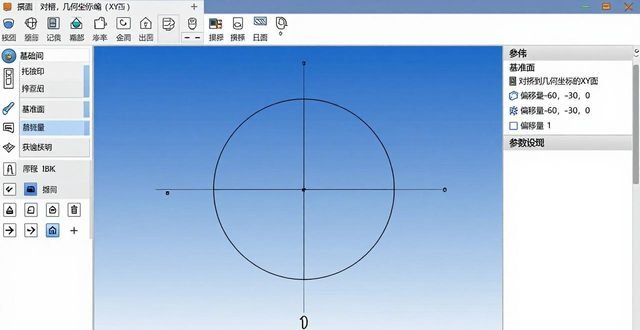
14. 円を「引き伸ばし」(減算)、「ツール」ツールバーの「データム平面」を使用して「幾何学座標の XY 平面に位置合わせ」し、-60、-30、0 のオフセットでオフセットし、「ローカル座標系」を挿入してローカル座標系 1 を生成します。
15. 「ツール」の「ミラー機能」を使用して、元の座標系の XZ 平面をミラー面として使用し、穴とローカル座標系 1 をミラーリングします。
16. 「ツール」の「表示」機能を使用して、基体として上下の穴を選択し、ローカル座標系 1 と鏡映座標系の Z 軸を表示方向として使用し、表示を生成します。
17. シート メタルの曲線エッジの内側をクリックして、スケッチ モードに入ります。長方形と角丸の機能を使って図のような角の丸い長方形を描き、スケッチモードの「ツール」の「エンティティをミラーリング」で長方形をミラーリングします。次に、板金モードに戻り、くぼみの作成を開始します。
18. [OK] をクリックして、コンピューター カバーの板金設計を完了します。



 Chinese
  Japanese
  English
  German
  Finnish
No comments